本页部分内容参考swift官方文档 https://swift-project.org/
swift 简介
swift 飞行员客户端 是一个支持多平台(Windows、macOS、Linux)和多种模拟飞行平台(X-Plane 11、MSFS2020、MSFS2024、P3D(64位)、FlightGear)的应用程序。
—— 摘自swift官方文档
1. 下载所需文件
1.1 下载 swift 客户端安装包
您可以通过swift官方的github仓库下载swift安装包: https://github.com/swift-project/pilotclient/releases
由于 Alpha version v0.15.35 之前版本的swift不支持 MSFS2024 模拟器,请 2024 用户下载 v0.15.46 版本以确保能正常使用。
如果您使用的不是MSFS2024模拟器,建议您向下滚动找到并下载最新的"Beta"前缀版本安装包(截图时间为2025年4月23日):
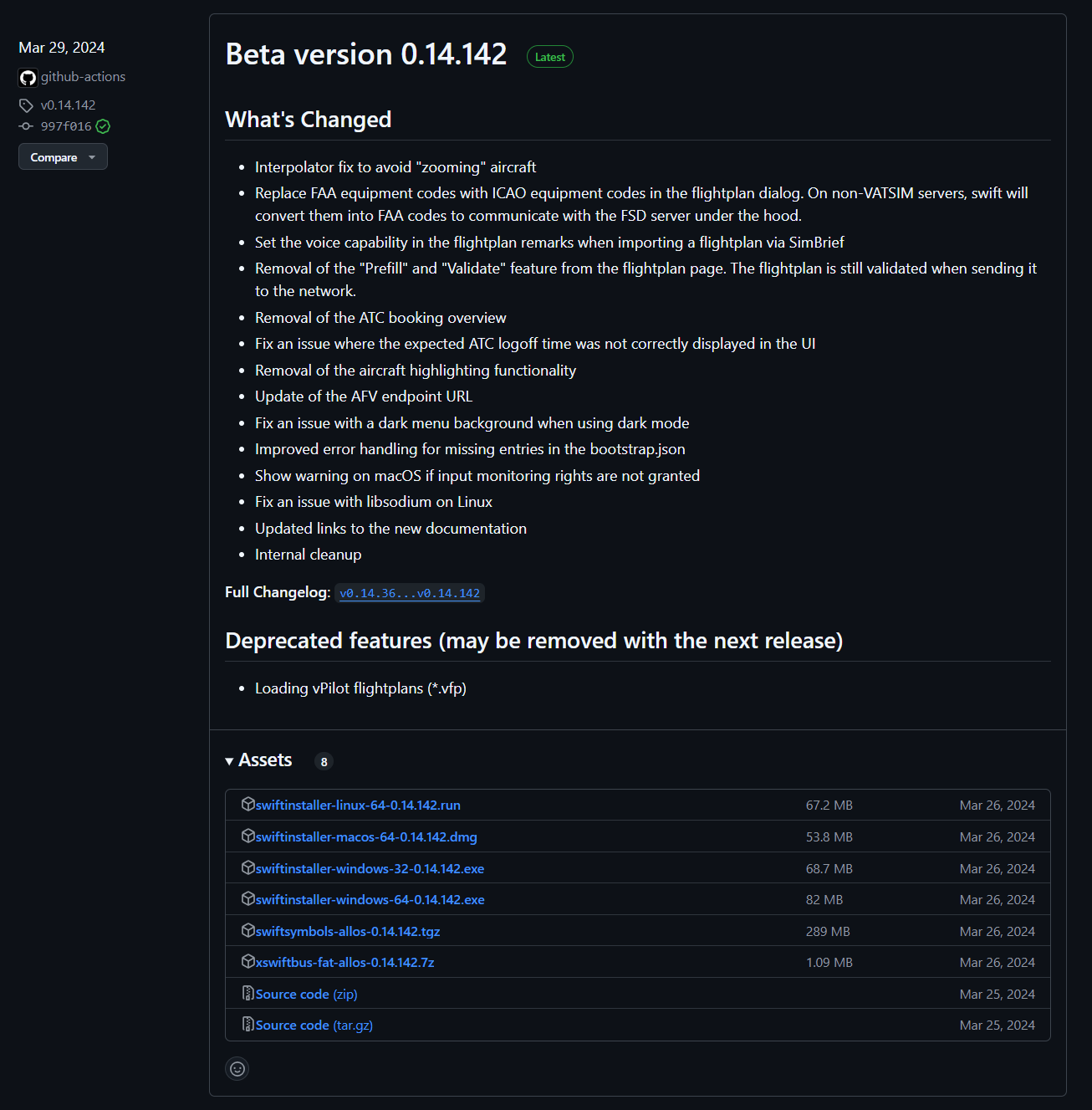
根据您的操作系统情况,点击“Assets”下方特定版本的安装包下载。
若您不清楚windows-32与windows-64的区别,可以使用搜索引擎搜索“如何查看电脑是32位还是64位”。近些年购买的电脑安装的操作系统大都是64位的,即选择"64"字样的安装包。
1.2 下载 xswiftbus 插件
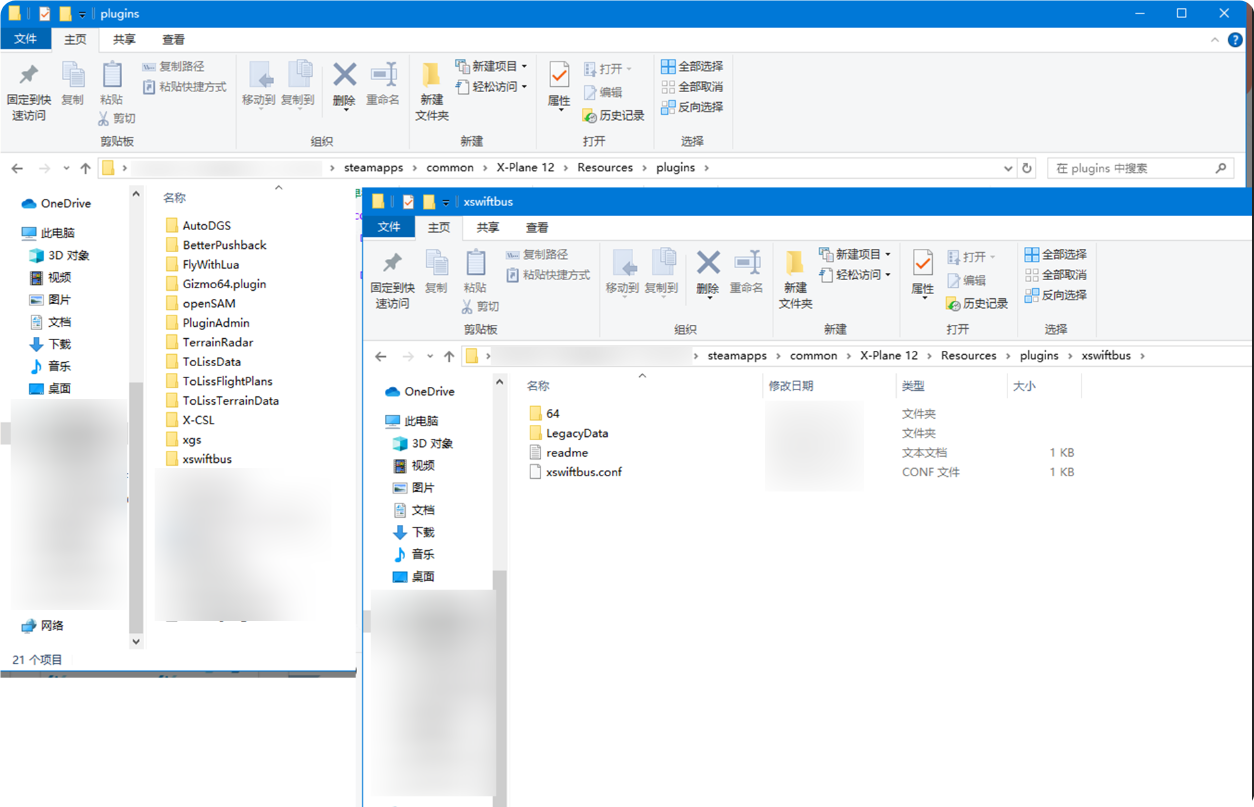
除了swift软件安装包外,您还需要下载"xswiftbus….7z"插件,请确保您的swift软件本体版本与xswiftbus插件版本一致,随后将其解压置于您的X-Plane软件的"Plugins"目录下,注意解压后不要出现文件夹嵌套。
1.3 下载机模映射包
机模映射包是第三方资源,与 swift-Project 和 SKYline Flyleague 均无关。
下载 X-Plane 映射包
您可以使用官方文档中提到的 X-CSL 作为 X-Plane 的映射包,
- X-CSL官网: https://x-csl.ru/downloads
如果您的 X-Plane 目录中有任何之前安装的 CSL 映射包,请务必先将他们完全删除。
按照 X-CSL 官网提供的步骤下载 X-CSL Updater,然后跟随教程的后续步骤完成安装。
swift 官方关于 X-Plane 机模映射的文档(若需使用其他映射包可以参考该网页): https://swift-project.org/home/models/xplane/
机模映射包的作用(仅作原理科普,可选择跳过阅读进入下一步):
机模映射包对于完整的连飞体验来说是必需的,虽然各个模拟飞行软件的机模映射包各不相同,但对于连飞而言,其逻辑是基本一致的,即:
- 使模拟飞行软件和 swift 读取几乎所有主流机型的“飞机模型”(也就是机模映射包的内容);
- 在游戏内添加AI飞机;
- 根据从连飞服务器上其他飞机的状态(如位置、高度、速度、外部灯光、起落架等),同步调整AI飞机的状态。
由此便实现了将服务器上的其他飞机 “映射” 到您自己的模拟飞行软件中。
2. 安装所需软件和插件
2.1 安装映射包
swift 官方推荐的 CSL 映射包安装路径形如:\X-Plane 11\Custom Data\CSL\X-CSL , 如果您使用 X-CSL,在 X-CSL Updater 中选择该路径进行安装。
如果您的 X-Plane 渲染引擎选用的是 Vulkan,您需要在后续的映射配置步骤中执行额外操作,请留意教程后续内容。
2.2 安装 xswiftbus 插件
正如先前提到的,xswiftbus插件下载完成后,将压缩包内文件手动解压到X-Plane的Plugins文件夹下即可。
2.3 安装 swift
在开始安装swift客户端之前,请确认您已:
- 下载好正确版本的swift客户端安装包;
- 下载并安装好机模映射包;
- 已正确解压安装xswiftbus插件。
- 确认关闭飞行模拟器和所有正在运行的其他swift应用程序。
安装步骤
运行swift-installer 并按照所示步骤操作。启动安装程序时可能会看到一条警告:
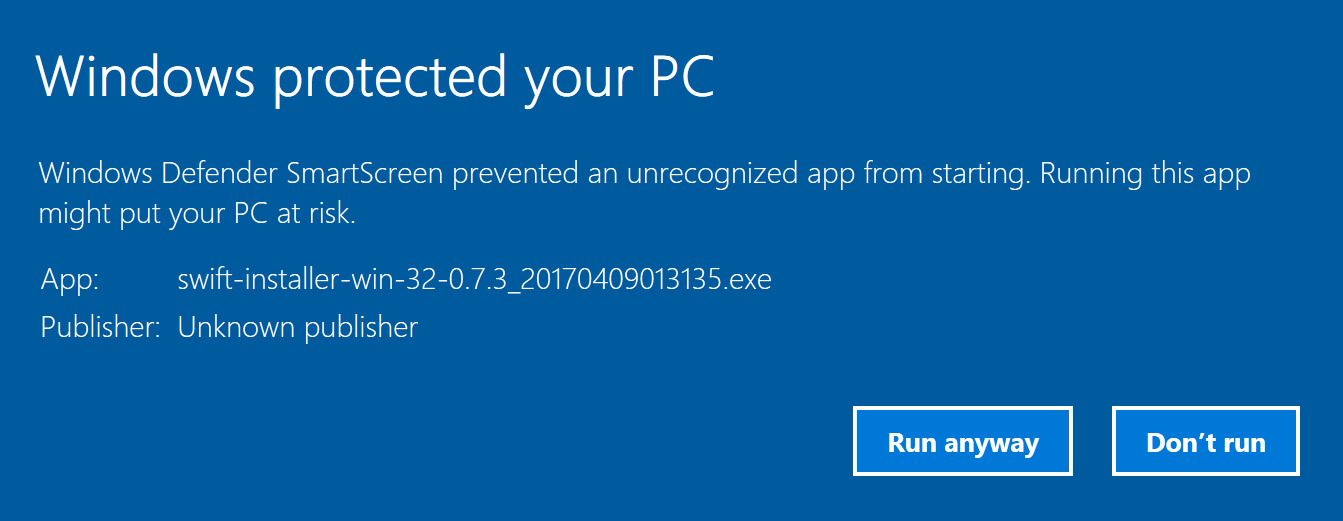 忽略此消息(选择“仍然运行”)即可。
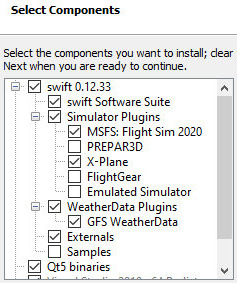
组件选择:通常您不需要在这里做任何事情,只需检查您的飞行模拟器平台是否列出并选择,然后继续安装过程的下一步。
swift 客户端安装路径:您可以选择要安装swift客户端的文件夹,它可以放在您喜欢的任何地方。

使用现有配置:每次程序安装结束时,swift都会检查系统中是否曾经安装且配置过swift客户端。如果找到,安装程序会提示您将这些swift设置复制到新版本:
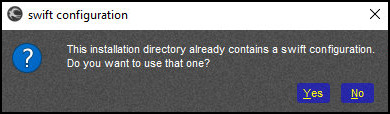 首次安装时,此消息窗口不会显示,即说明您的电脑上没有历史配置文件,无需担心,跟随后续步骤进行配置即可。
关闭安装界面后,swift将自动启动它的swiftLauncher应用,接下来是配置部分:
3. 配置 swift
如果swiftlauncher的配置向导没有自动启动,请手动启动:
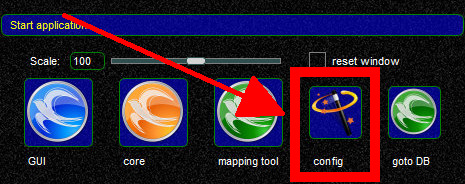
后续若需要重新配置swift,可以在系统开始菜单中寻找“swiftlauncher”(一个灰色的swift图标)并启动。
3.1 法律条款
向导的第一页是关于必要的法律条款。
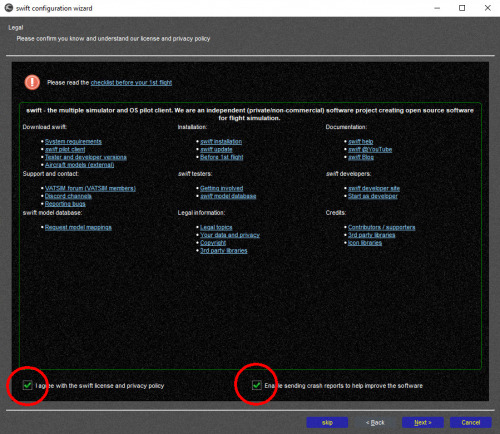
- 接受许可和数据保护政策是必选项。
- 本页面还请求您同意向我们的崩溃报告收集服务器提交崩溃报告,可以选择不勾选。
勾选完成后点击“Next”继续。
3.2 数据加载
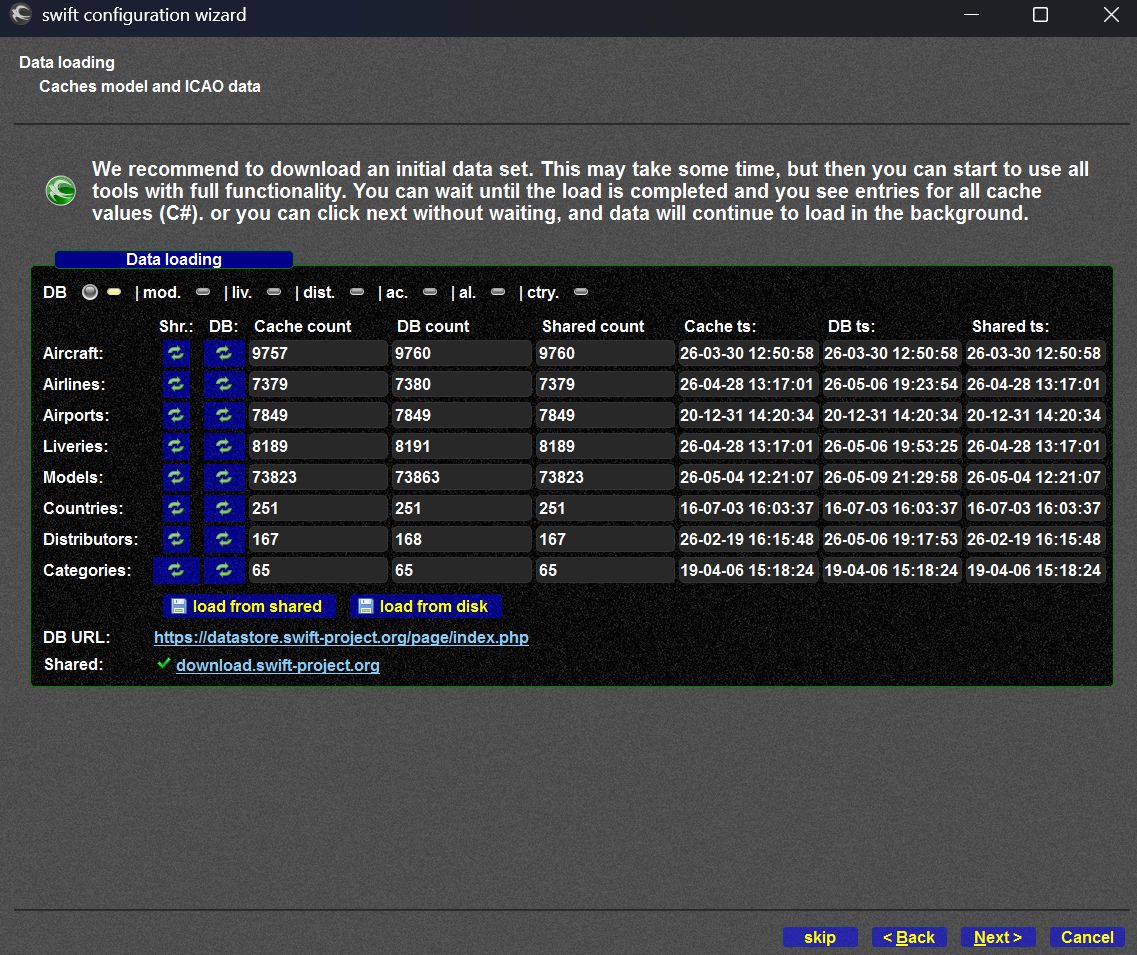
该部分无需任何手动操作,直接点击“Next”继续。
此页面展示的内容是软件自动从 swift 数据库下载所有数据。数据加载将在后台继续进行。
3.3 克隆历史映射信息
如果之前没有安装过swift,则可以直接点击"Skip"跳过此页面。
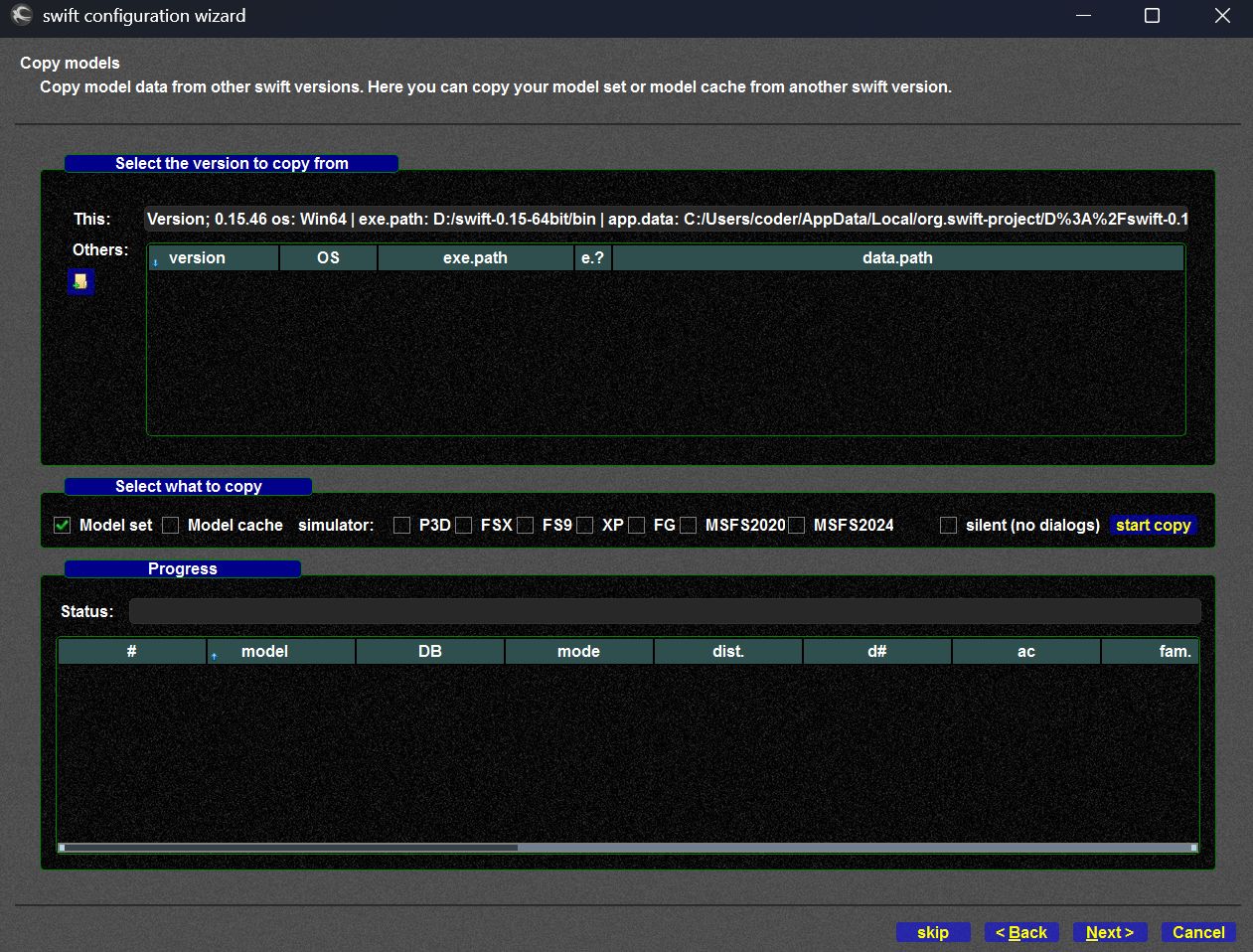
该页面可以:
- 从列表中选择要迁移的旧版本
- 选择是否要迁移模型集和/或模型缓存以及针对哪些模拟器
- 点击按钮start copy
3.4 克隆历史设置信息
如果之前没有安装过swift,则可以直接点击"Skip"跳过此页面。
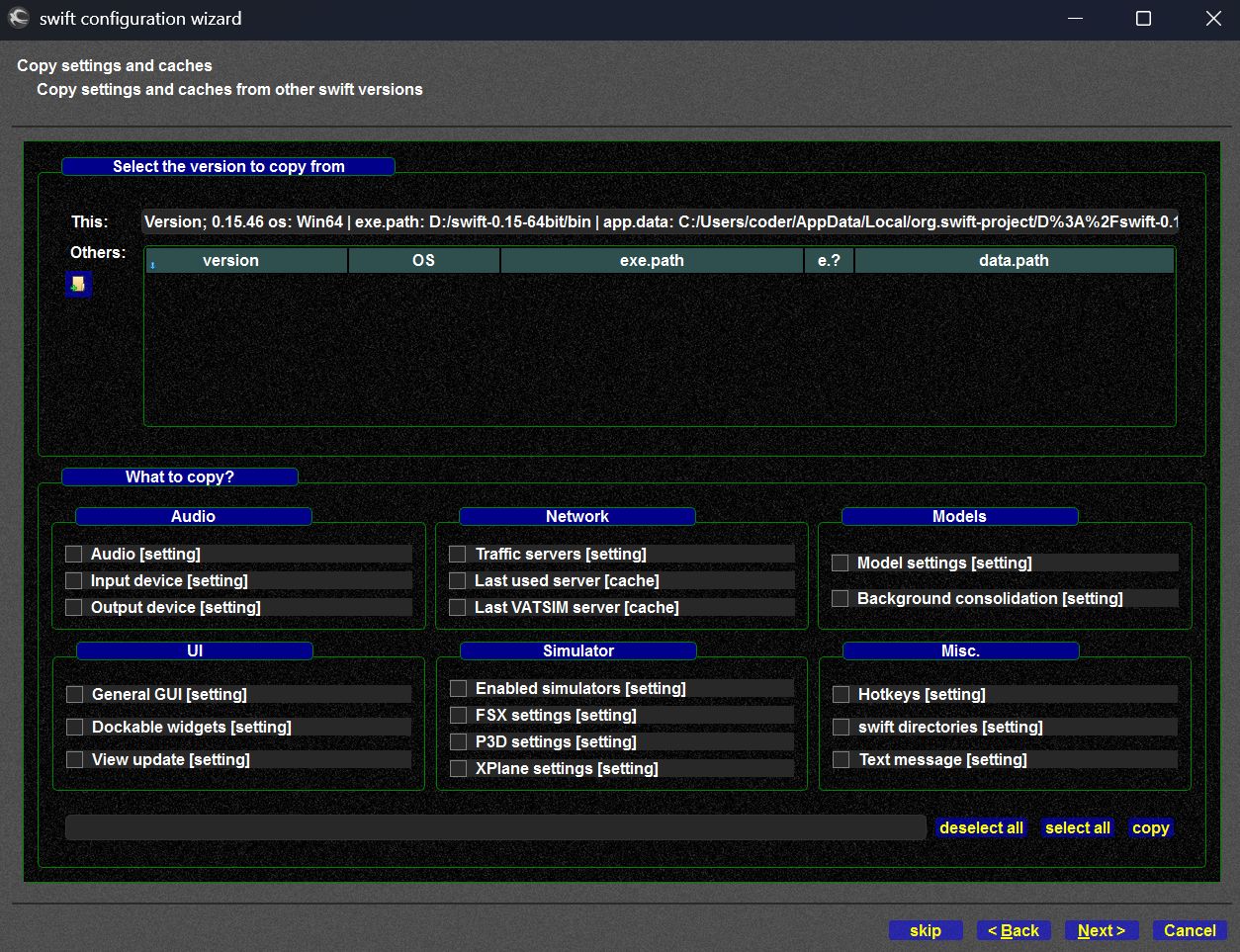
该页面可以:
- 从列表中选择要迁移的旧版本
- 选择要从旧版本复制的设置:逐个复制或使用底部的全选按钮
- 灰色项目表示没有可用的用户设置,并且正在使用默认设置。这些设置无法选择
- 点击按钮copy
3.5 模拟器配置
如果您安装了多个模拟器并经常使用,请在页面顶部选择所有模拟器。否则,只需选择您正在使用的那个飞行模拟器平台即可。
- 对于 X-Plane 11/12 用户,选择 “XPlane”。
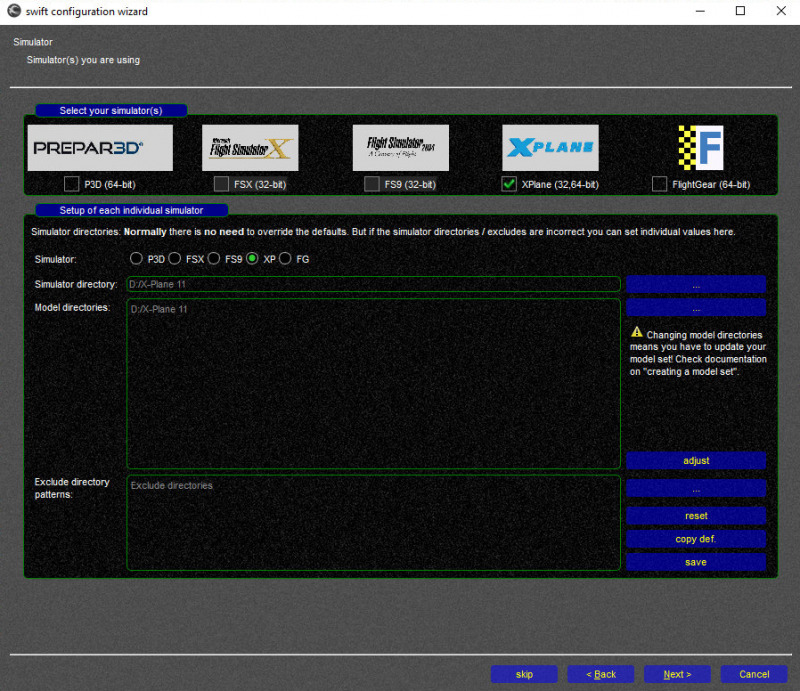

注意检查确保您的模拟飞行软件及其模型目录是正确的。
完成后点击“Next”继续。
3.6 机模映射包配置向导
完成映射包安装后,需要在这一步进行扫描和配置才能生效。
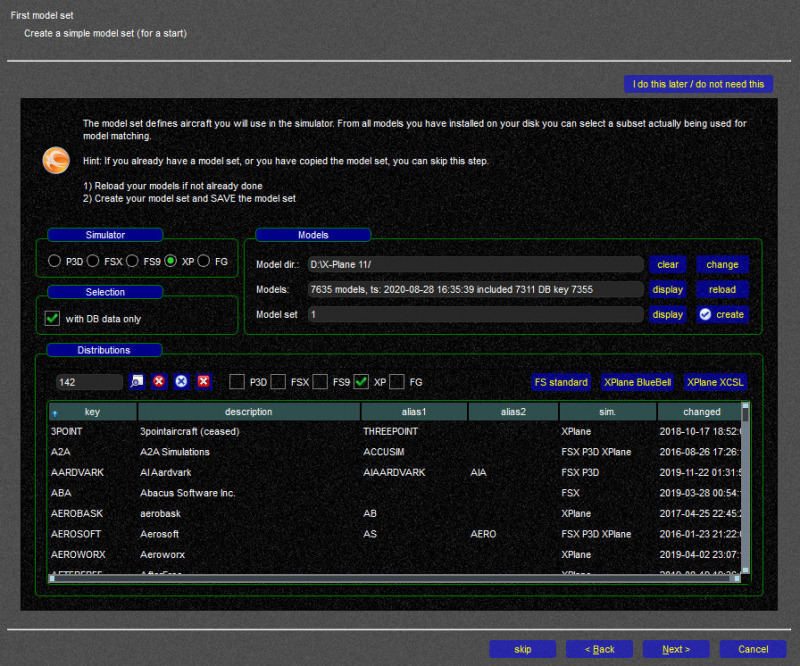
如果未安装任何映射包或未进行配置,swift将无法正常运行,因为它无法创建和渲染服务器上的其他飞机。
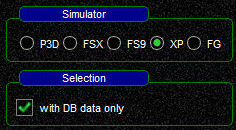
选择您所使用的飞行模拟软件。
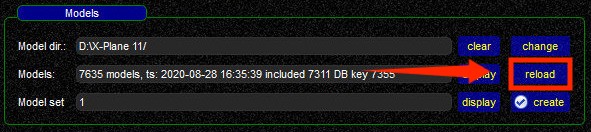
接下来,点击 reload 扫描您的模型目录,扫描时间因电脑性能和映射数量而有所不同,通常在10分钟以内。扫描完成后将弹出一个消息窗口列出swift能够找到的所有映射飞机模型。如果您只收到几条错误消息,请关闭错误消息弹出窗口。
重要提示!
如果您的 X-Plane 渲染引擎为 Vulkan,请执行以下步骤:
在 reload 完成的界面中,右键选择任意机模,在右键展开的菜单中选择 Simulator > XPlane: run CSL2XSB on all models 。
随后,在弹出的控制台窗口中输入 “y” 并按键盘上的 Enter 键回车执行,等待转换器工作完成(这可能需要3~5分钟),完成后控制台窗口会自动关闭。
完成后,在原先 reload 模型的窗口中点击 “Force reload xplane” 重新加载。
耐心等待一段时间,加载完成后即可关闭模型加载窗口并继续后续步骤。
为什么会多出这个步骤?
这是因为 Vulkan 渲染引擎不支持原格式的 CSL 映射模型,需要执行前文提到步骤来运行转换器,转换完成后即可正常使用。
然后:
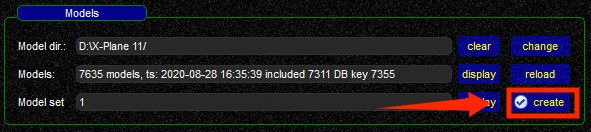
- 点击 create 创建模型映射集(点击后如果出现其他弹窗全部点击 yes 即可)
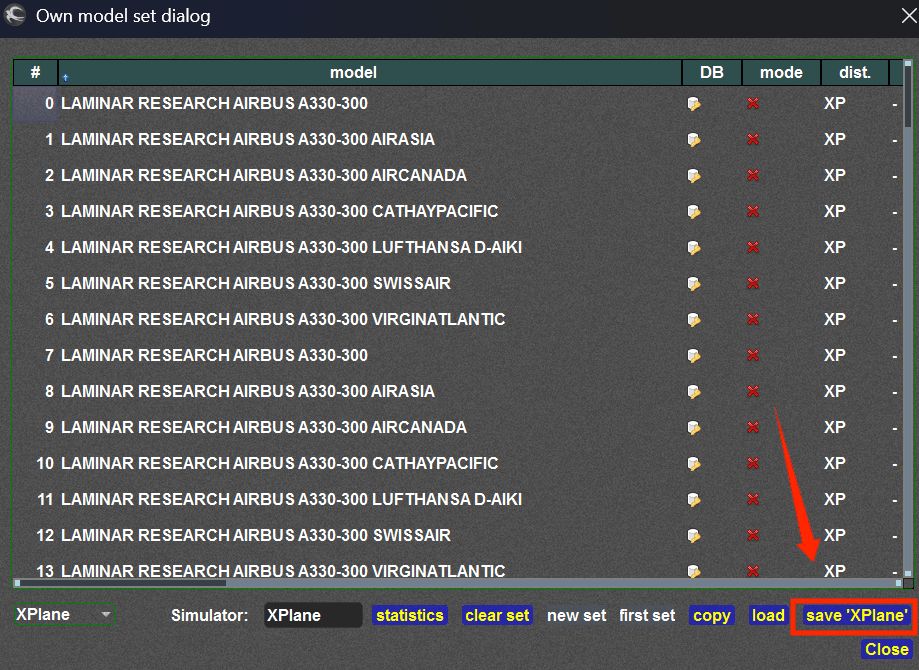
- 选择 save for … 保存 ,否则会丢失对模型集的更改。
不管你信不信,但总之你刚刚为swift创建了你的第一个模型映射集,太棒辣!
随后点击“Next”继续。
✅后续的几页配置内容均不需要任何操作,全部点击“Skip”跳过即可。
3.7 模拟器设置
我们已经几乎完成了所有配置流程,最后您还需要注意几件事——
没错,如您所见,这个就是您以后连线需要使用的客户端软件,您可以在开始菜单中搜索“swift”找到它。
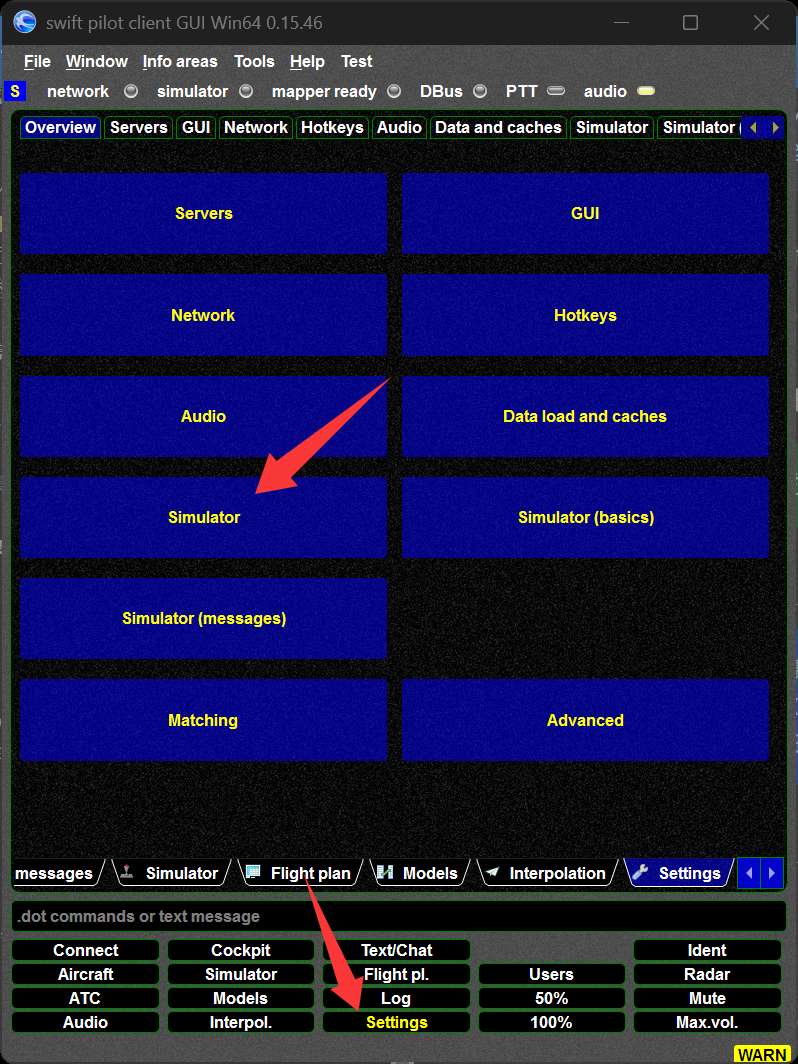
打开它,然后转到 Settings -> Simulator
在这个页面,请确保您的模拟器已被正确激活(处于勾选状态):
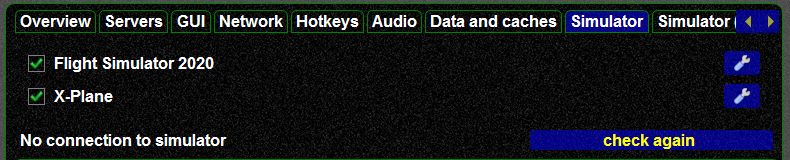
在实际使用中,请确保只勾选一个当前所使用的模拟器,勾选多个可能会导致正在运行的模拟器无法被swift正常识别。
3.8 服务器设置
回到 Overview,然后点击 Servers:
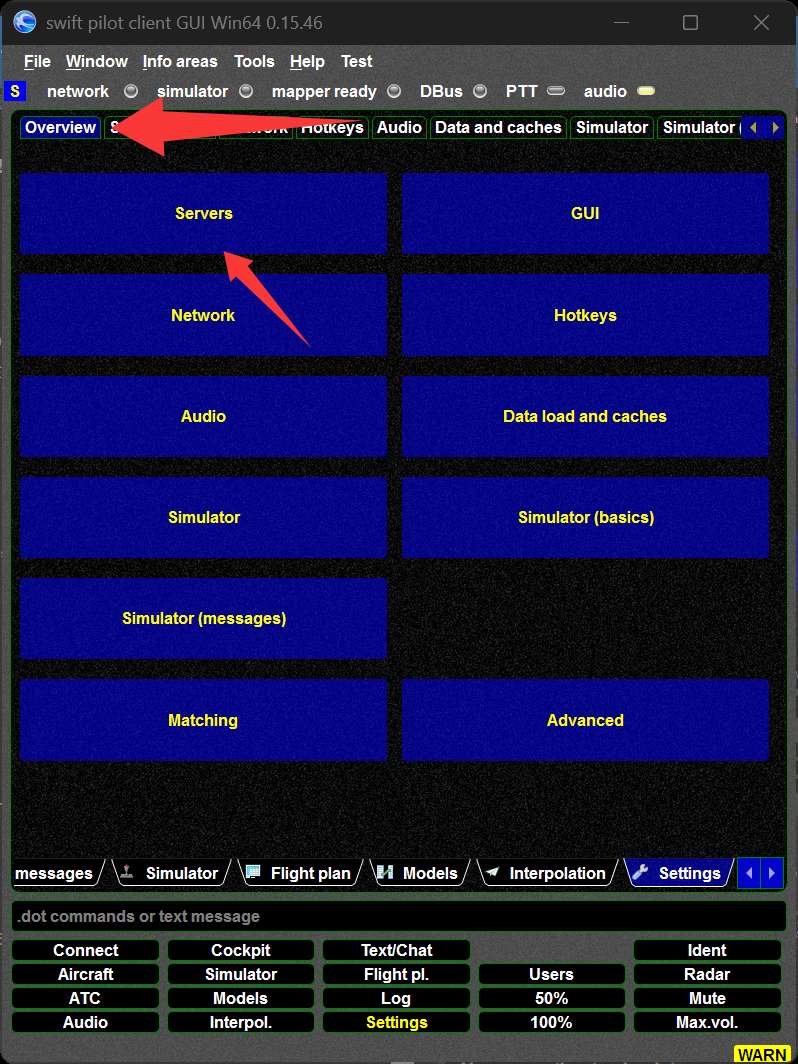
按照图示填写SKYline服务器的信息:
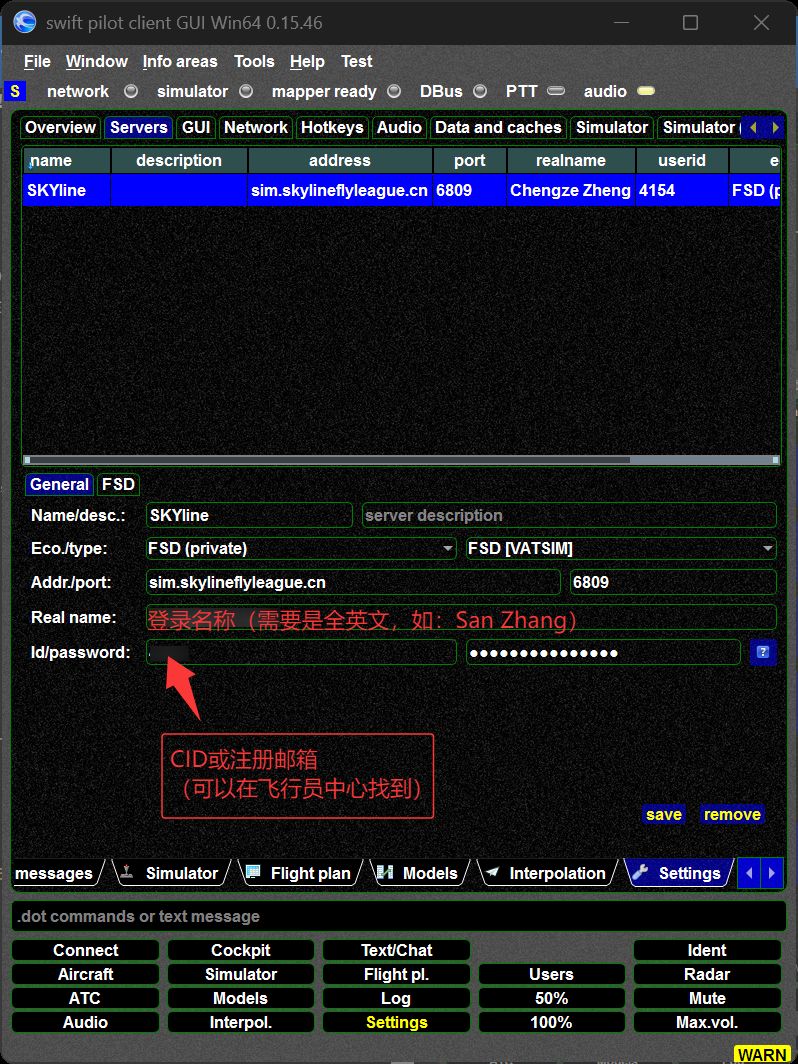
- 服务器协议选择为
FSD (private)和FSD (VATSIM); - 服务器地址为
sim.skylineflyleague.cn(建议ctrl+c复制后ctrl+v粘贴以避免拼写错误导致连接失败),端口保持默认值6809无需修改。
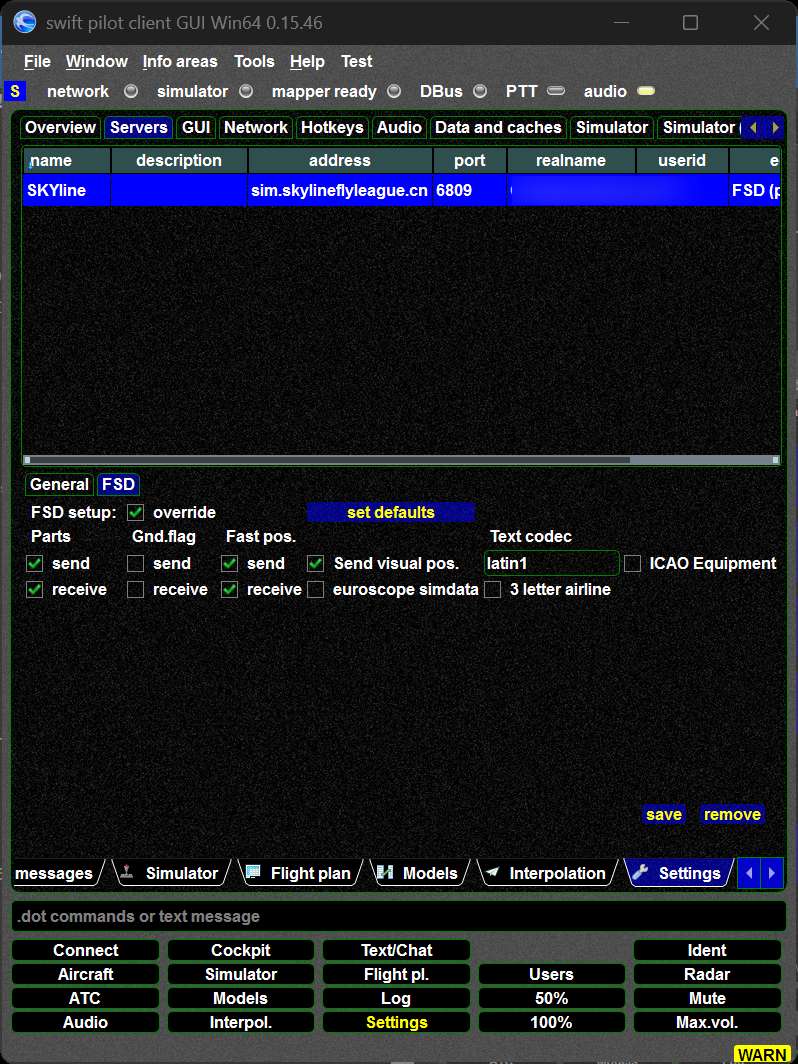
服务器信息填写完成后点击save
至此,所有连接服务器的准备工作均已完成,太酷啦!
4. 连接服务器
点击swift主程序下方功能菜单中的 “connect”,然后在连接页面从上至下依次检查以确保信息填写是正确的
如果您事先在Settings中保存了您的ID和登录密码等信息,但在此页面发现“Pilot’s info”没有被正确加载,可以先点击”Network“下的VATSIM然后再点回“Other servers”,这是swift某个版本存在的程序问题。
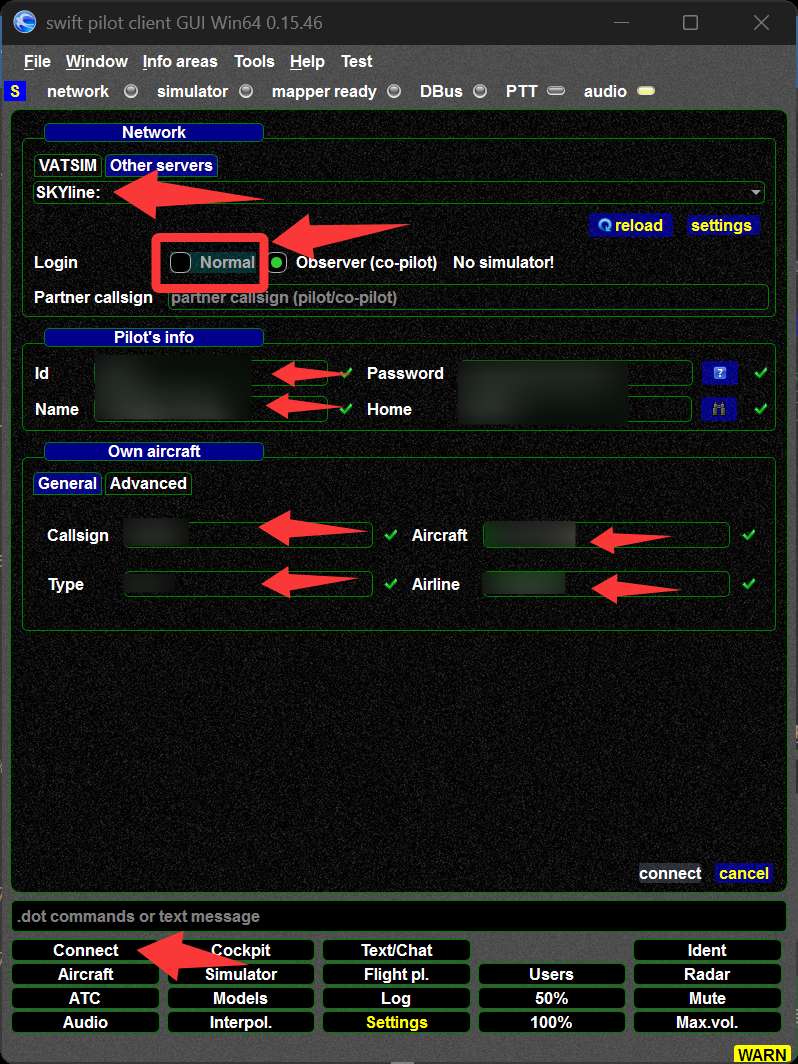
- Login:图片中“No simulator!”的情况表示您的模拟器没有启动,或者您启动了但是swift没有识别到,需要您重新检查是否在配置时存在问题。若Normal可选则为正常
- Partner callsign:多人机组飞行才会用到,这里不做解释,感兴趣的话可以查看官方文档。
- Id/Name/Password:
这些不用说了吧CID(可在飞行员中心查看,由纯数字组成)/飞行员名称(并非呼号)/密码。 - Home:基地机场四字(ICAO)代码,填个自己喜欢的基地机场就可以啦,如“ZBAA”!
- Callsign:传说中的“呼号”,格式为:
- 航司 三字(ICAO) 代码+ 号码,如 “SIA1234” ;
- 航空器注册号,如 ”B1234“。
- Aircraft:机型 ICAO 代码,如 “B738” “A320” “B77W” “A388” 等。
- Type:飞机构型代码,通常在选择机型后会自动填充,如“L2J”,代表“下单翼,双发动机,喷气式”。
- Airline:航司 三字(ICAO) 代码,如 “CCA”,应当和呼号统一。
所有信息检查无误后,点击该页面右下方的“Connect”连接即可, 如果您看到菜单栏中原来的的“Connect”按钮背景变为绿色,且文字变成“Connected”,则表示您已成功连接至服务器。
如果您的网络有问题,或者您的账户信息/状态异常,将无法连接至服务器(会有相应的弹窗提示)。
关于飞行计划的填写与发送,请参阅👉这个页面 。